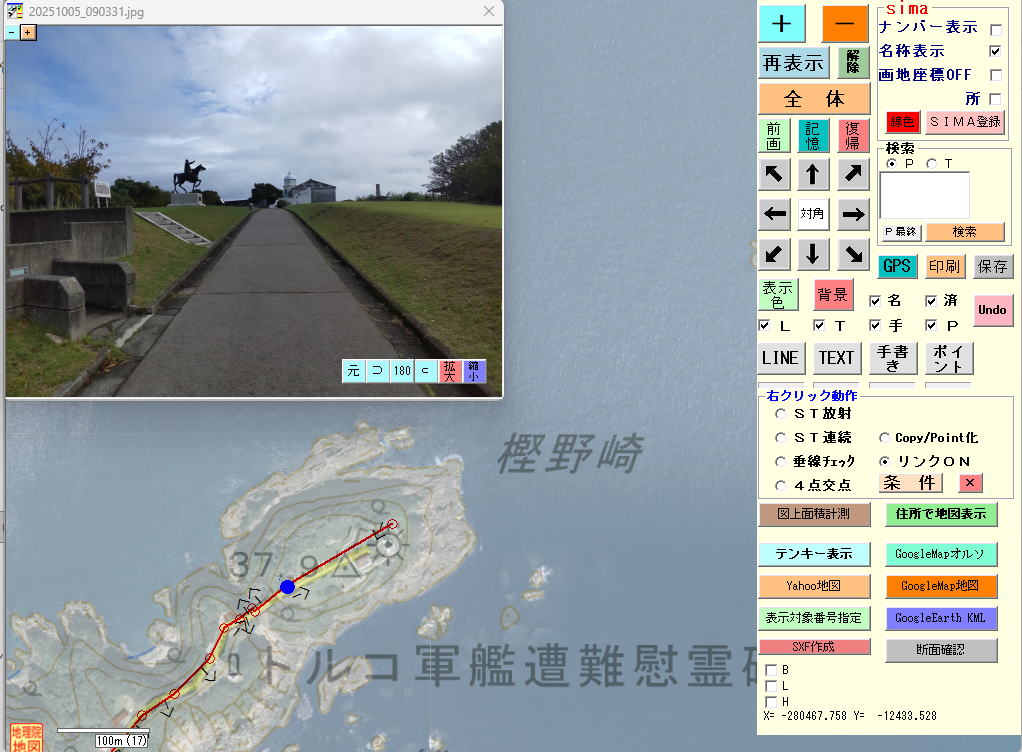
GPS機能付きデジカメやスマホで写したjpeg画像ファイルには、そのときの位置情報も書き込まれています。
ExifToSimaxlsは、フォルダーにあるjpeg画像ファイルの北緯、東経、高さ等を取り出し、平面直角座標に変換して、simaplotで確認するエクセルのブックです。
まず「フォルダー内のいずれかのJPEGを選択してください」コマンドをクリックします。
フォルダーのいずれかのJPEGファイルを選択すると、保存されている画像のファイル名、撮影時刻、位置情報などを行単位で取り込みます。
また、1列目にリンクを作成するので、セルをクリックすると、JPEGが関連づけられたアプリで画像を表示します。

次に「XY-BLシートに転送(撮影方向)」コマンドをクリックし、XY-BLシートに移ります。

平面直角座標に変換するため、目的の座標系が違う場合は、変更して「BL-XY変換」をクリックしてください。
「プロット」コマンドをクリックすると、SIMAPlLOTが立ち上がります。(事前にSIMAPLOT5.363以上のsimaplot.exeをブックと同じフォルダー配置してください)
simaplotが立ち上がった後、右クリック動作フレームの「リンクON」を選択します。
撮影位置にポイントを配置していますので、ポイントを右クリックしてjpeg画像を確認してください。
また、「SIMA作成」すると、JPGファイルリンク入りのSIMAファイルを作成しますので、写真フォルダーと同じ場所にSIMAを作成してください。
作成したSIMAをSIMAPLOTで呼び出すと、同様にjpegを確認することができます。
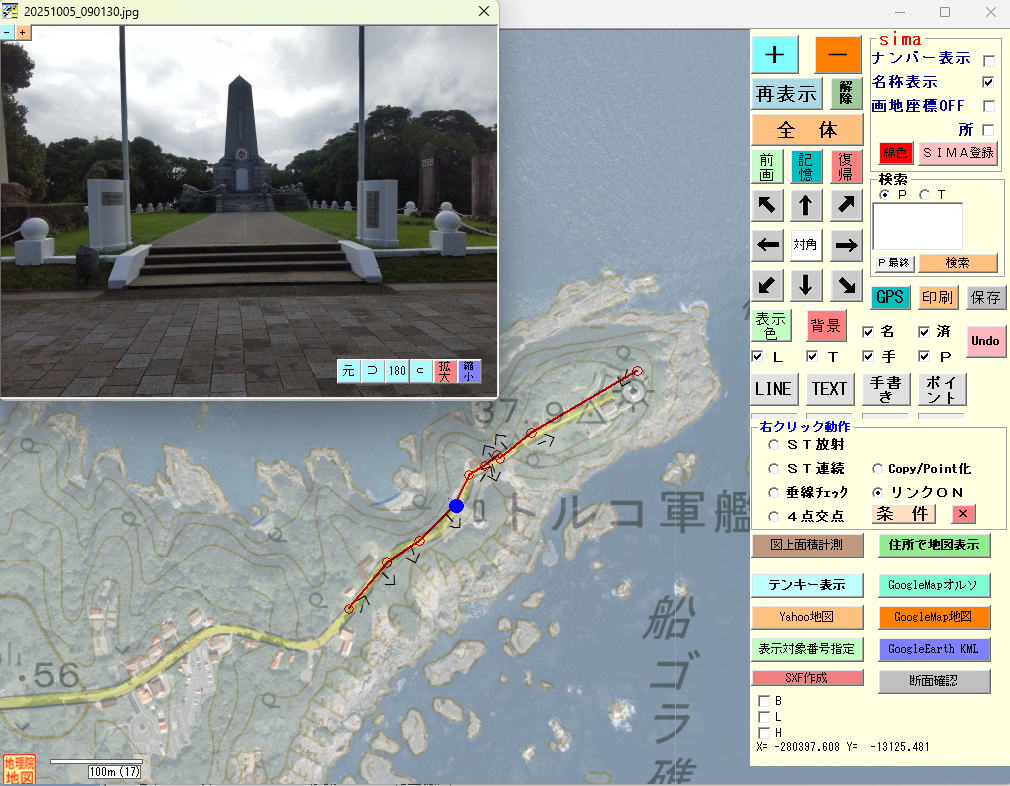
sp4のJpegスクリーン操作方法
マウスの左ボタンを押したままマウス移動 --- 画面移動
マウスの右ボタンを押したままマウス移動 --- 範囲拡大
フォーム左上の + ボタンクリック --- スクリーンサイズの拡大
フォーム左上の + ボタンクリック --- スクリーンサイズの縮小
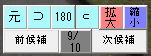
右下コマンド 元 ボタンクリック --- 全体表示
右下コマンド ⊃ ボタンクリック --- 90度右回転表示
右下コマンド 180 ボタンクリック --- 180度回転表示
右下コマンド ⊂ ボタンクリック --- 90度左回転表示
右下コマンド 拡大 ボタンクリック --- 中心固定拡大
右下コマンド 縮小 ボタンクリック --- 中心固定縮小
同位置に複数の候補がある場合、前候補 次候補のコマンドを表示します
スマホの機種によっては、デフォルトのアプリでは、位置情報の記録を度で止めてしまうものがあります。
度で止めてしまうと、約30メートル精度になり、業務では使い物になりません。
しかし、内部では0.0001度程度まで取得している機種もあります。
その場合、デフォルトのスマホアプリを使わず 「Open Camera」 を使うと、サブメーター程度までexifに記録される可能性があります。
ExifToSima.xlsmについて問い合わせる
ExifToSima.xlsmのダウンロード
sp4に転送し撮影方向を矢印で表示できるようにした
最新 V1.1
測量補助ツールへ移動